La explicación sigue las pantallas comprobadas. Prevalecen costes, condiciones y tiempos de tu versión actual. Los ejemplos matemáticos no son precios fijos del juego.
Guía actualizada para la versión pública V142
Actualizada el 1 de noviembre de 2026 para la versión 0.2.1 (V142), disponible en Google Play desde el 30 de octubre. Actualiza la app si falta algún botón. Prevalecen los precios, límites y requisitos mostrados en el juego.
1. Cuenta e idioma
Instala Westholt Rising desde su ficha oficial de Google Play. Elige neerlandés, inglés o español y sigue el inicio de sesión. El progreso online pertenece a tu cuenta de jugador. Usa la misma cuenta al volver y espera a que cargue el reino antes de enviar órdenes.
Comprueba el nombre del jugador y la provincia. Si aparece un reino vacío o nuevo, no crees otra cuenta ni borres los datos de la aplicación de inmediato. Revisa primero la cuenta utilizada; la página de ayuda explica qué datos incluir en un aviso.
2. Abre la guía del juego
En Ajustes → Información y ayuda puedes volver a abrir la guía. Elige Practicar paso a paso para la ruta opcional: introducción, nombre, mejoras de granja y castillo, una recompensa de objetivo y explicaciones sobre provincias, cooperación y recuperación.
Puedes Continuar después u omitir la ruta. No requiere compras ni anuncios con recompensa. Comprobar revisa el progreso: una mejora en construcción todavía no cuenta como terminada.
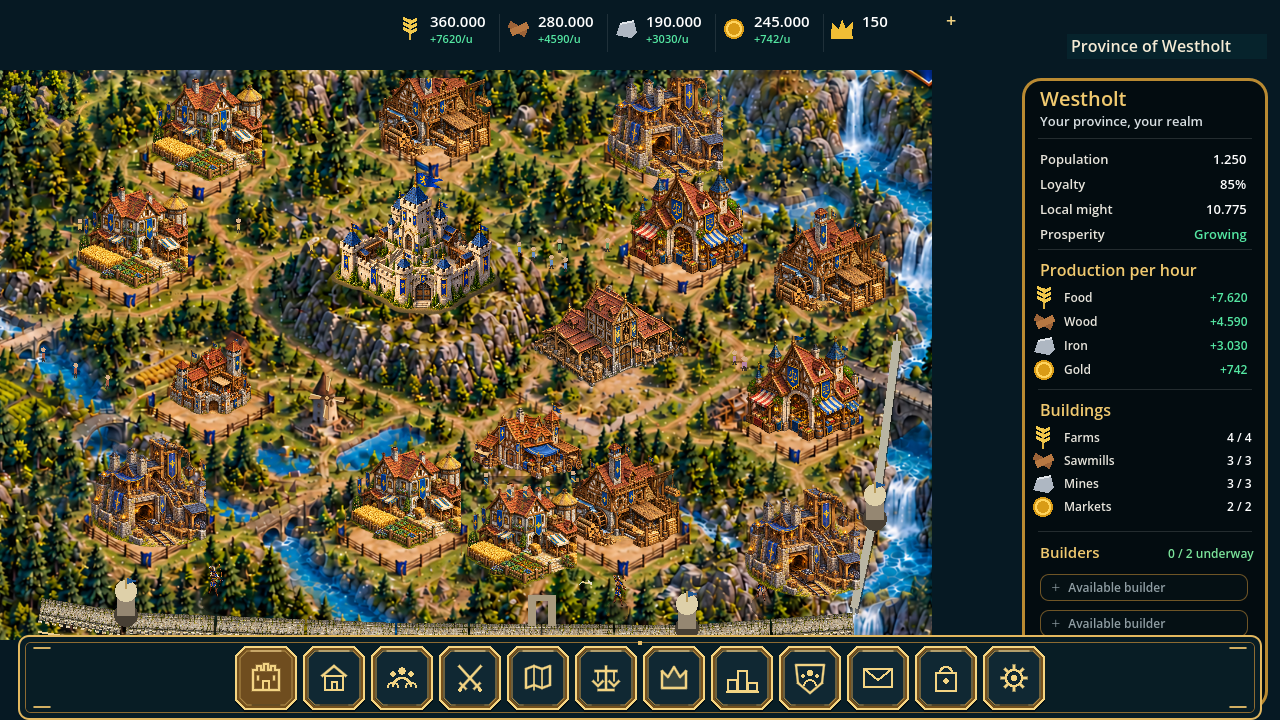
3. Termina tus primeras mejoras
Abre Edificios y selecciona una granja de Westholt. Lee nivel, requisitos, coste y duración. La ruta pide una granja de nivel 2. Confirma cuando dispongas de todos los recursos y espera a que termine.
Después revisa los requisitos del castillo para el nivel 2. Si el botón no está disponible, comprueba recursos y constructores ocupados. Este orden sigue la guía práctica; no es una estrategia óptima obligatoria para todos.
4. Recoge un objetivo completado
Abre Objetivos en la tienda. Los completados aparecen primero. Recoge una recompensa disponible y comprueba el estado tras la confirmación. Alcanzar el objetivo y recoger su recompensa son pasos distintos.
Distingue estas recompensas de compras y anuncios opcionales. Lee las condiciones de cada acción. La web no promete reservas iniciales ni cantidades de recompensa fijas.
5. Comprende tu provincia
Toca el nombre de la provincia arriba a la derecha para cambiar entre áreas desbloqueadas. Mi reino permite comparar sus reservas. Westholt, Elderveld e IJzerwaard tienen alimentos, madera y hierro propios. El oro y el ejército son comunes al reino.
La madera de Elderveld no está automáticamente disponible para construir en Westholt. Comprueba la provincia seleccionada. La guía de provincias explica transporte, carga y espacio reservado. No necesitas desbloquear otra provincia para leer esta parte de la introducción.
6. Revisa alimentos antes de ampliar el ejército
Abre Ejército → Entrenar, elige una unidad disponible y una cantidad manejable. Revisa coste total y duración. Las unidades bloqueadas pueden exigir niveles de castillo o cuartel; más oro no sustituye esos requisitos.
En el cálculo online de la provincia principal se resta el consumo militar y de población a la producción. Una producción bruta positiva no garantiza saldo neto positivo. MAX indica lo que puedes pagar, no el tamaño de ejército aconsejable.
7. Estados del ejército y cooperación
En Mi ejército, total equivale a tropas en casa más tropas de viaje. Las que se entrenan entran al terminar; los heridos no están disponibles temporalmente. Hospital muestra camas, espera y recuperación. No necesitas combatir para conocer estas pantallas.
Una alianza puede ayudar con mejoras en curso. Usa Mensajes y chat mundial para comunicarte sin compartir códigos de acceso. Antes de atacar, revisa objetivo, tropas disponibles, protección y confirmación.
8. Termina la sesión con un plan
Revisa construcción, entrenamiento, saldo de alimentos y transportes en marcha. Si una orden está sin confirmar, consulta su estado o usa la acción de comprobación antes de iniciar más.
Elige un siguiente objetivo, como cumplir un requisito o ampliar almacenamiento. Ante un problema, anota versión, provincia y mensaje exacto. Las guías específicas permiten continuar sin repetir toda la introducción.
Alianza, tienda e inventario: guía completa
Actualizada el 1 de noviembre de 2026 para la versión 0.2.1 (V142), disponible en Google Play desde el 30 de octubre. Actualiza la app si falta algún botón. Prevalecen los precios, límites y requisitos mostrados en el juego.
Comprar en la tienda de alianza
Abre Alianza → Tienda. Debes pertenecer actualmente a una alianza. Elige un objeto, comprueba su precio en Coronas y confirma. Se guarda en Inventario: comprar un escudo todavía no activa la protección.
Cada artículo muestra su precio actual, descuento base y cualquier descuento temporal del tema. Compruébalos antes de confirmar; las listas antiguas pueden variar. La tienda también ofrece aceleradores de construcción y un marco dorado permanente.
Si faltan Coronas, el juego muestra la diferencia. Comprar Coronas abre la tienda normal; la compra requiere otra confirmación. Puedes salir sin comprar.
Usar el inventario
Toca la mochila Inventario del menú inferior. Guarda escudos, fichas de curación, aceleradores de construcción, fichas de traslado y el marco. Las compras y recompensas se almacenan primero; utilizarlas es otra acción.
Conservas los objetos comprados al salir de una alianza y puedes seguir usándolos. Para comprar más en esa tienda necesitas volver a pertenecer a una alianza. Tener un objeto y activarlo son pasos distintos.
Activar un escudo guardado
Abre Inventario, elige la duración y confirma con Activar escudo. Protege todo tu reino. Comprueba después el estado y la hora de finalización.
Un ataque propio en marcha puede impedir la activación. También se comprueba el límite de duración de protección. Atacar rompe tu escudo. Lee el mensaje y revisa tus movimientos antes de comprar otro escudo si no puedes activarlo.
Tratamientos y fichas de curación
Abre Hospital, selecciona heridos disponibles e inicia un tratamiento. Revisa coste, capacidad y duración. Una ficha acelera un tratamiento existente; no inicia automáticamente la curación de todos los heridos.
Hay fichas de curación de 5 minutos, 30 minutos y 2 horas. Consulta el precio actual en la tienda de alianza. También puedes conseguirlas como recompensa de objetivos. Elige una ficha para un tratamiento activo y confirma su uso, sin pagar Coronas adicionales.
Solo afecta al tratamiento elegido. El tiempo sobrante se pierde: una ficha de 30 minutos usada cuando quedan 12 no transfiere los otros 18 minutos a otro tratamiento. Comprueba después el temporizador o la recuperación completada.
Usar una ficha de traslado
La ficha comprada se guarda en Inventario. Selecciónala y pulsa Abrir mapa. Elige un destino válido para tu reino y revisa la confirmación antes de aceptar.
Solo se consume una ficha al confirmar el traslado. Es diferente de transportar comida, madera o hierro entre provincias propias. Para recursos, usa Comercio y revisa origen, destino, existencias, almacenamiento libre y capacidad de carga.
Ayuda de construcción gratuita
Inicia una obra y pulsa Pedir ayuda. Abre Alianza → Ayuda de construcción para ver solicitudes o ayudar a otro miembro. Pedir y dar ayuda no cuesta Coronas ni recursos.
La pantalla muestra límites y espera. Las reglas actuales indican hasta cinco ayudantes distintos por obra, un uno por ciento del tiempo original por ayudante y hasta diez ayudas diarias. Los botones disponibles y el estado del servidor determinan qué puedes hacer.
Casa de gremio y misión semanal
La misión semanal aparece arriba en la Casa de gremio, en un recuadro dorado con el progreso real. Ver misión semanal abre los detalles y permite ir a la ayuda de construcción.
Ayudad veinte veces para que la alianza reciba cien puntos de alianza una sola vez. Cada lunes a las 00:00, hora de los Países Bajos, comienza una misión nueva. Los puntos desbloquean niveles y emblemas; no son Coronas ni recursos extra.
Esta misión es distinta del concurso semanal de la web. Allí envías un consejo y el administrador elige al ganador según las reglas publicadas. Ayudar a construir no te inscribe automáticamente en ese concurso.
Clasificación de alianzas y miembros
Abre Rankings para ver la clasificación de alianzas. Suma el último poder registrado de los miembros actuales. No es fuerza de ataque ni una predicción del resultado de una batalla.
Ver miembros abre una lista pública; el botón de mensaje permite redactar un mensaje privado. La clasificación ya no tiene un botón separado en la barra de alianza: está en Rankings. Sin alianza puedes seguir buscando y solicitando acceso.
Una compra sigue sin confirmar
Si aparece Cargando o Pedido sin confirmar, espera la conexión y pulsa Actualizar / reintentar. Se comprueba el mismo pedido pendiente. No inicies varias compras porque tarde la confirmación.
Comprueba tanto el saldo de Coronas como las cantidades del inventario. Si persiste, abre Ajustes → Información y ayuda → Ayuda. Indica ID, versión, objeto, hora y mensaje exacto. Nunca compartas contraseñas ni códigos de verificación.
Donaciones de alianza: el progreso se conserva
Abre Alianza → Donar y elige una recompensa. Los miembros que eligen el mismo objetivo comparten el fondo. Selecciona recurso y cantidad, revisa los puntos y pulsa Donar una vez. Los recursos se descuentan sin una segunda confirmación.
Cada unidad de madera o comida aporta 1 punto; hierro, 2; oro, 4. El fondo y tu contribución se conservan entre días. El límite diario de nuevas donaciones no reinicia el fondo.
Se requieren al menos 3 participantes que cumplan el mínimo. Cada miembro puede aportar como máximo el 40% y necesita al menos el 5% para recibir la recompensa. Para el primer objetivo de curación de 6.000 puntos: máximo 2.400 y mínimo 300 por miembro. Debes seguir en la alianza al completarlo.
Objetivos: 6.000 puntos por 5 minutos de curación; 9.000 por 5 minutos de construcción; 24.000 por escudo de 1 hora; 30.000 por 30 minutos de curación; 36.000 por 30 minutos de construcción. Comprueba el objetivo y los límites actuales en el juego.
Los miembros que cumplen los requisitos reciben automáticamente una ficha. El aviso permite ir al inventario; no utiliza el objeto automáticamente. Después aparece un fondo nuevo. Es distinto de la misión semanal del gremio y del concurso de la web.
Aceleradores de construcción y marco
En Inventario elige un acelerador de 5 minutos, 30 minutos o 2 horas. Selecciona una obra activa y comprueba edificio, provincia y tiempo restante. Usar ficha acelera esa obra. Si no hay obras activas, conservas la ficha.
El marco dorado es un objeto cosmético permanente. Puedes activarlo o quitarlo en Inventario. No aumenta la fuerza del ejército ni la producción.
Expediciones de recursos en el mapa
Desde el nivel 5 del castillo puedes elegir un campamento maderero, campo de alimentos, mina de hierro o mina de oro. Revisa nivel, guardianes, rendimiento y tiempo. Incluye tropas capaces de llevar botín: las unidades de asedio no lo transportan.
Fácil, Igualado y Demasiado fuerte son estimaciones. Puede haber heridos y bajas. Comprueba los tiempos de ida, recolección y regreso. Solo los porteadores supervivientes traen botín; al volver se almacena hasta el espacio disponible.
Puedes realizar hasta 6 expediciones al día. Cada lugar se recupera para ti tras 2 horas; cada jugador tiene su propio suministro. Lee los avisos de espera, nivel o límite antes de reintentar.
Leer los informes de batalla
Consulta supervivientes, heridos, bajas y botín. Compáralos con el hospital y las tropas que regresan: un resultado no significa que todos hayan llegado a casa.
Los heridos que no caben en el hospital se pierden. Planifica espacio y tratamientos antes de salir. Una posición superior en la clasificación no garantiza ganar una batalla concreta.
Transporte: origen, destino y Máx.
Abre Comercio y elige primero origen y destino. Comprueba provincias, existencias, espacio y carga. Usa cantidades o deslizadores para comida, madera y hierro; Máx. respeta los límites de la selección actual.
El oro se comparte en el reino y no necesita transporte entre provincias propias. Transportar recursos no es trasladar el reino: para eso se usa una ficha de traslado en el mapa.
Avisos, estado en línea y reconexión
Activa avisos en el juego y permite las notificaciones de Android si deseas recibirlos. Usa la misma cuenta de Google vinculada. El indicador en línea muestra un estado reciente, no garantiza una respuesta inmediata.
Tras reconectar, espera a que cargue el servidor. No repitas compras o donaciones sin confirmar. Revisa inventario, saldo y progreso; usa Actualizar si aparece. Para soporte, indica ID, versión y mensaje exacto, nunca contraseñas ni códigos.